



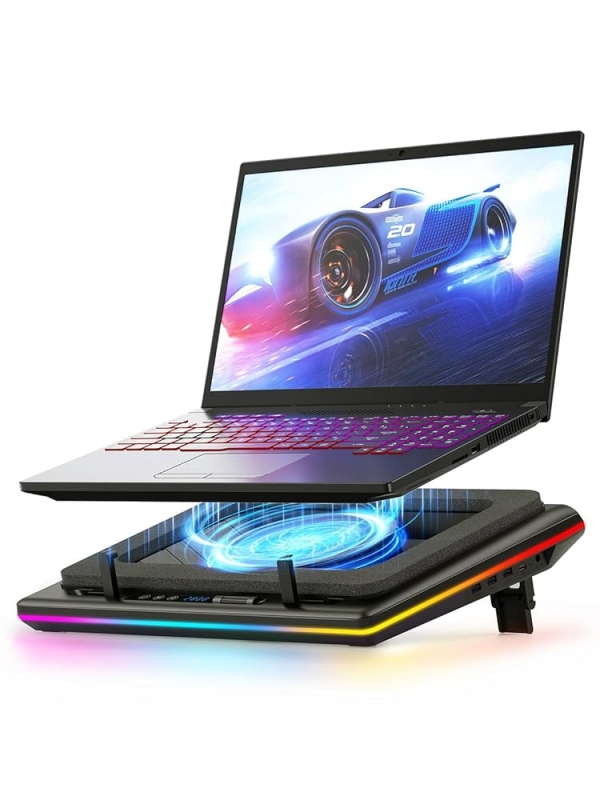
داغ شدن لپتاپ یکی از مشکلات شایع کاربران است. چه در حال اجرای بازیهای سنگین باشید، چه مشغول کارهای روزمره مثل وبگردی یا کار اداری، گرمای بیش از حد میتواند عملکرد دستگاه را کاهش دهد و حتی به قطعات اصلی آسیب برساند..
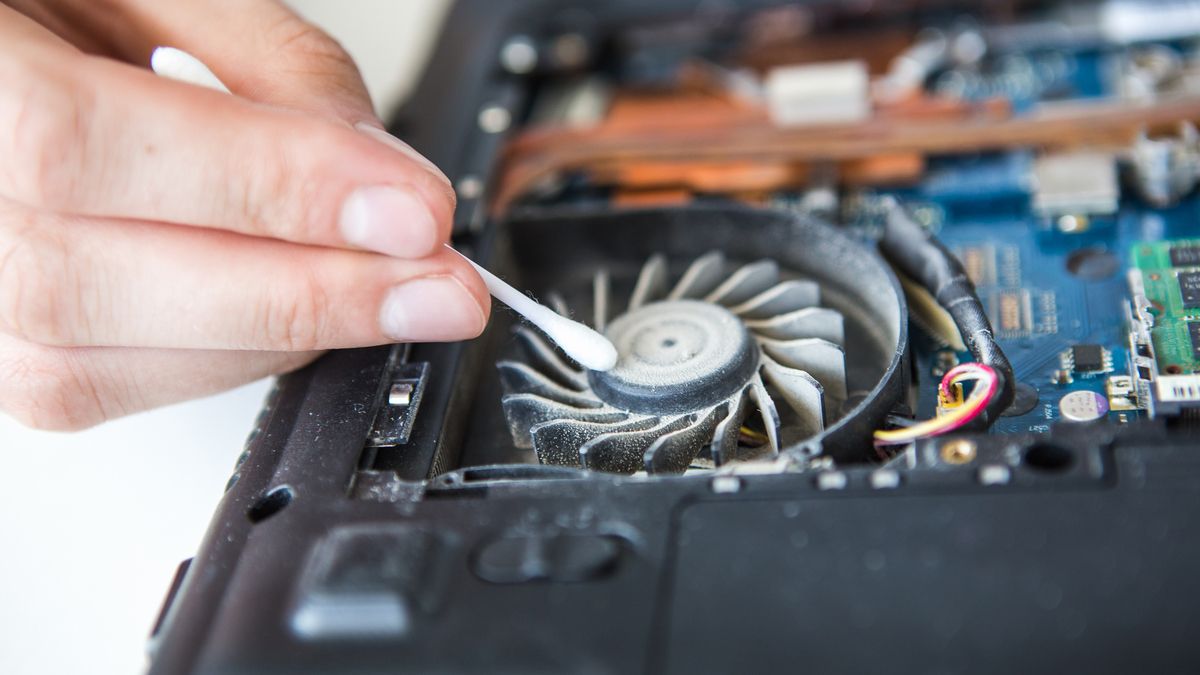
۱. تمیز کردن منظم فن و دریچههای هوا
گرد و غبار بزرگترین دشمن سیستم خنککننده لپتاپ است. وقتی پرههای فن یا دریچههای خروجی هوا با خاک و پرز مسدود شوند، جریان هوا به درستی انجام نمیشود و دمای لپتاپ به سرعت بالا میرود.
هر چند ماه یک بار با استفاده از اسپری هوای فشرده، دریچهها را تمیز کنید.
اگر تخصص دارید، قاب پشت لپتاپ را باز کرده و فن را بهطور کامل گردگیری کنید.
در صورت خرابی فن، حتماً از فن اورجینال موجود در پارتوفیکس استفاده کنید.
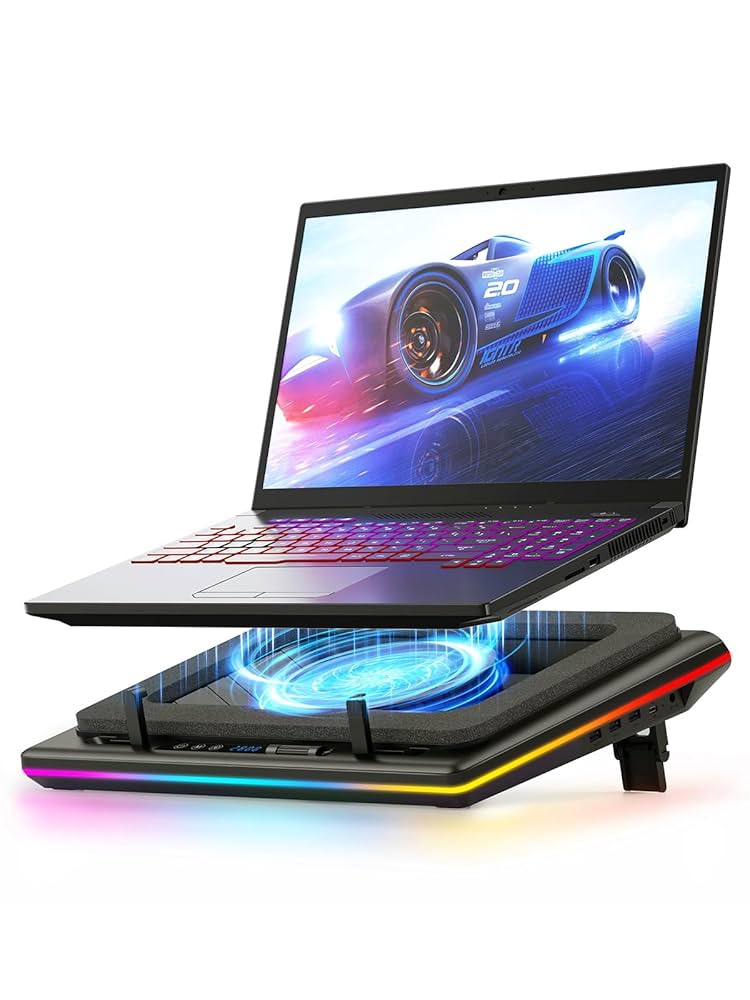
۲. استفاده از کولپد (Cooling Pad)
کولپد یک پایه خنککننده است که با داشتن چندین فن، به گردش هوا زیر لپتاپ کمک میکند.
کولپدها مخصوصاً برای گیمرها یا کسانی که مدت طولانی لپتاپ را روشن نگه میدارند بسیار کاربردی هستند.
هنگام خرید کولپد توجه کنید که اندازه آن با لپتاپ شما سازگار باشد.
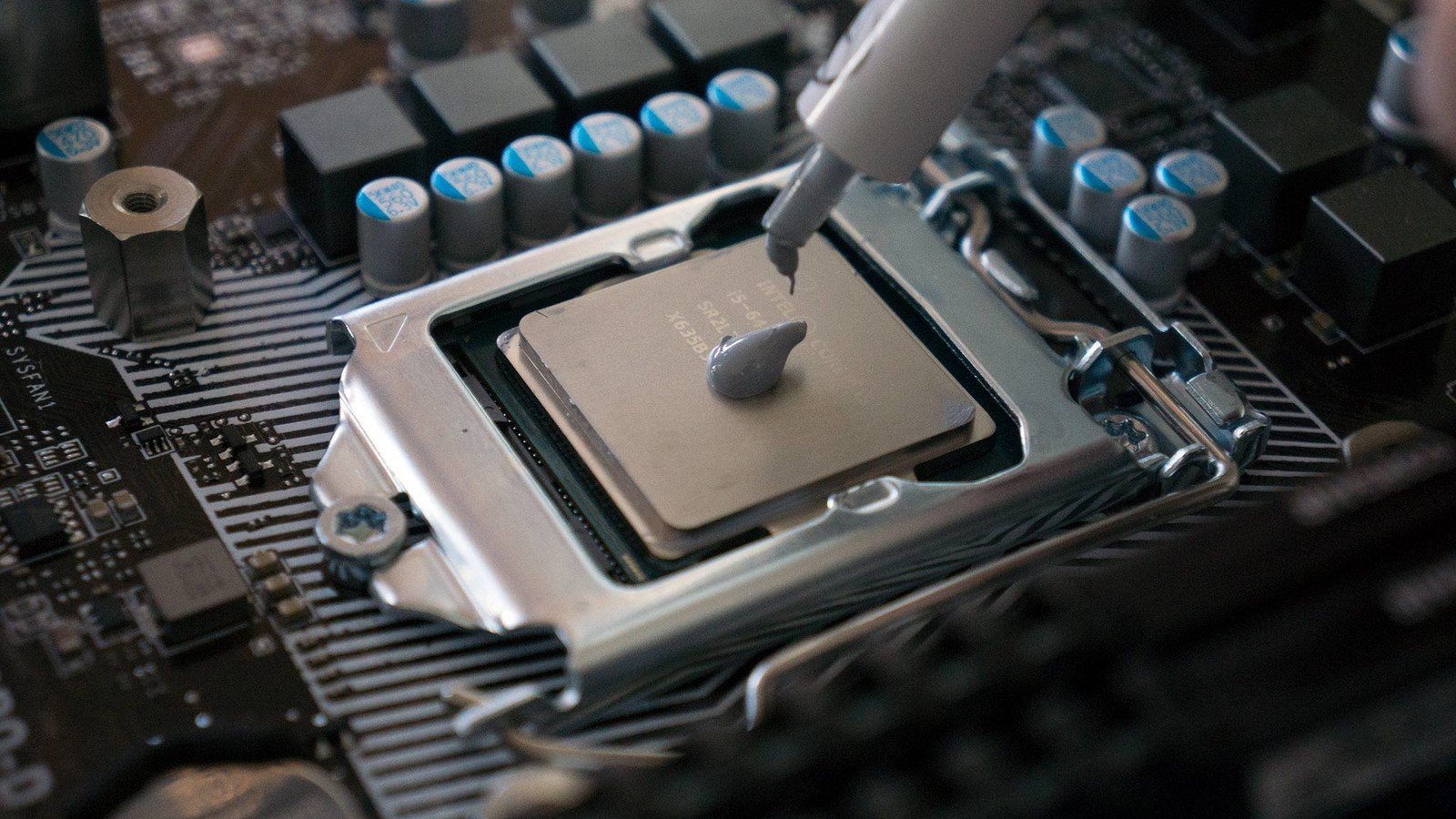
۳. تعویض خمیر حرارتی پردازنده (Thermal Paste)
خمیر حرارتی بین CPU و هیتسینک قرار دارد تا انتقال گرما بهتر انجام شود. با گذشت زمان این خمیر خشک میشود و کارایی خود را از دست میدهد.
تعویض خمیر حرارتی توسط تعمیرکار حرفهای میتواند دمای لپتاپ را بهطور چشمگیری کاهش دهد.
در صورتی که CPU لپتاپ شما بیش از حد داغ میشود، تعویض خمیر حرارتی را جدی بگیرید.
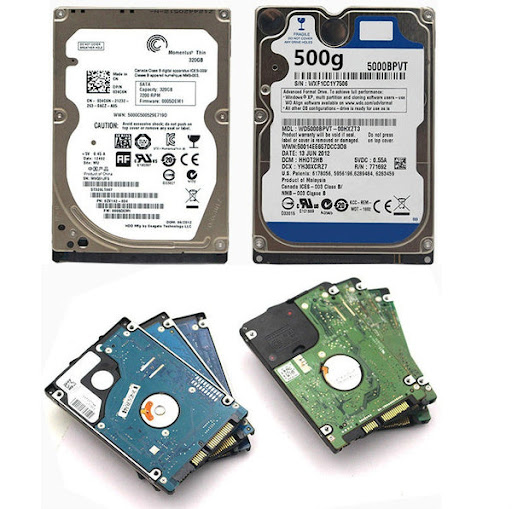
۴. استفاده از رم و هارد مناسب
وقتی رم دستگاه پایین باشد یا هارد HDD قدیمی استفاده کنید، CPU فشار بیشتری تحمل میکند و در نتیجه داغتر میشود.
ارتقا به رم DDR4 یا DDR5 بسته به مدل لپتاپ میتواند فشار پردازشی را کاهش دهد.
جایگزینی HDD با SSD پرسرعت باعث کاهش مصرف انرژی و دمای سیستم میشود.
برای خرید مطمئن این قطعات میتوانید از فروشگاه پارتوفیکس اقدام کنید.
۵. اجتناب از استفاده روی سطوح نرم
قرار دادن لپتاپ روی پتو، بالش یا تخت باعث مسدود شدن دریچههای هوا میشود. همیشه سعی کنید:
از میز یا پایه مخصوص لپتاپ استفاده کنید.
در صورت لزوم، یک کولپد هم زیر دستگاه قرار دهید.
۶. تنظیمات نرمافزاری و مدیریت مصرف انرژی
لپتاپها گزینههایی برای مدیریت مصرف انرژی دارند. شما میتوانید:
در ویندوز به بخش Power Options بروید و روی حالت Balanced یا Power Saver تنظیم کنید.
سرعت فن و دمای CPU را با نرمافزارهایی مثل HWMonitor یا SpeedFan بررسی کنید.
۷. بروزرسانی بایوس و درایورها
بعضی مواقع داغی لپتاپ ناشی از مدیریت ضعیف فن توسط بایوس یا درایور است.
با مراجعه به سایت رسمی برند لپتاپ، آخرین نسخه بایوس و درایورها را نصب کنید.
این کار میتواند عملکرد سیستم خنککننده را بهبود دهد
۸. تعویض باتری ضعیف یا قدیمی
باتریهای قدیمی یا معیوب هنگام شارژ بیش از حد گرم میشوند و گرمای اضافی به سایر قطعات منتقل میکنند.
اگر عمر باتری شما پایین آمده، آن را با یک باتری اورجینال از پارتوفیکس جایگزین کنید.
۹. استفاده از پردازنده با مصرف بهینه (در صورت ارتقا)
اگر لپتاپ شما امکان ارتقا پردازنده دارد، انتخاب CPU با مصرف انرژی پایینتر میتواند دمای کلی سیستم را کاهش دهد. این مورد بیشتر برای لپتاپهای ورکاستیشن و حرفهای کاربرد دارد.
داغ شدن لپتاپ فقط یک مشکل آزاردهنده نیست، بلکه میتواند به قطعات اصلی مثل CPU، رم و هارد آسیب جدی بزند. با رعایت ترفندهای سادهای مثل تمیز کردن فن، استفاده از کولپد، ارتقا رم و SSD، تعویض خمیر حرارتی و مدیریت نرمافزاری میتوانید عمر دستگاه خود را افزایش دهید.
در نهایت اگر نیاز به خرید قطعات اصلی لپتاپ مثل شارژر، رم، هارد، باتری یا فن دارید، پیشنهاد ما مراجعه به پارتوفیکس است؛ جایی که میتوانید قطعات اورجینال را با ضمانت سازگاری و ارسال سریع تهیه کنید.